信息传输条纹效果是一种视觉设计元素,常用于科幻、科技类图像中,以模拟数据传输或加载的动态感。这种效果由一系列平行或放射状的条纹组成,常带有发光或半透明质感,能为静态图片注入动感与未来感。以下是如何为图片添加信息传输条纹效果的详细步骤与技巧。
一、理解效果核心
信息传输条纹效果的本质是模拟数据流动,因此其视觉特征包括:
- 方向性:条纹通常沿特定方向延伸,如水平、垂直或对角线,营造运动轨迹。
- 渐变与透明:条纹边缘常带有渐变透明度,以融入背景。
- 发光与色彩:多采用蓝、绿、紫等冷色调,辅以外发光或内发光增强科技感。
- 动态感:通过条纹的断续、速度变化或叠加,模拟数据传输的不稳定性。
二、工具选择
常用软件包括:
- Adobe Photoshop:适合精细控制图层与滤镜。
- After Effects:可制作动态条纹效果。
- 在线工具(如Canva、Fotor):提供简易模板,适合快速操作。
- 编程生成(如Python的PIL库):适合批量处理或自定义算法效果。
三、Photoshop静态效果制作步骤
以Photoshop为例,制作静态条纹效果:
- 准备图片:打开目标图片,新建图层(命名为“条纹层”)。
- 创建条纹:
- 使用“矩形工具”绘制细长条纹,复制并排列成组。
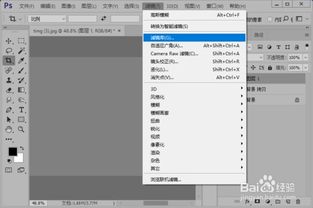
- 或应用滤镜:选择“滤镜”>“杂色”>“添加杂色”,再使用“动感模糊”生成条纹。
- 调整样式:
- 降低条纹层不透明度(建议30%-50%)。
- 添加“外发光”图层样式,设置颜色为亮蓝色或绿色。
- 使用“渐变叠加”使条纹一端淡出。
- 融合与蒙版:
- 将条纹层混合模式改为“滤色”或“线性减淡”,使其与图片融合。
- 添加图层蒙版,用黑色画笔擦除不需要条纹的区域。
- 增强细节:可叠加多个条纹层,调整不同角度与透明度,增加层次感。
四、动态效果制作(After Effects)
若需动画效果,可参考以下流程:
- 导入图片,新建固态层应用“CC Glue Gun”或“CC Light Sweep”插件生成扫描条纹。
- 使用“遮罩”控制条纹运动路径,关键帧调整位置与透明度。
- 添加“发光”特效,并导出为GIF或视频格式。
五、进阶技巧与创意
- 结合内容:让条纹沿图片中的物体边缘流动,增强整体性。
- 色彩心理学:蓝色象征科技与稳定,绿色代表数据与成长,可根据主题选择。
- 故障艺术融合:结合像素错位、RGB分离等故障效果,提升视觉冲击力。
- 交互设计:在网页或应用中,用CSS动画或JavaScript实现鼠标悬停触发条纹动效。
六、注意事项
- 适度原则:避免条纹过多掩盖图片主体。
- 性能考量:动态效果需注意文件大小与加载速度。
- 一致性:确保条纹风格与图片主题协调,如商务图片宜用简洁条纹,科幻场景可更炫丽。
信息传输条纹效果不仅是视觉装饰,更能传达“连接”“传输”“科技”等抽象概念。通过工具与创意结合,即使是初学者也能为图片赋予生动的数字时代气息。尝试从简单静态效果开始,逐步探索动态与交互可能,让图片讲述更丰富的故事。